WhatsApp silinen mesajları geri getirme iPhone kullanıcıları için Android cihazlara kıyasla daha farklı adımlar gerektirir; çünkü iOS işletim sistemi güvenlik kısıtlamaları nedeniyle kullanıcıların doğrudan dosya yöneticisi üzerinden yerel veritabanı klasörlerine erişmesine izin vermez. Ancak iCloud yedeklemeniz kapalı olsa bile, bilgisayar yedekleri veya alternatif kurtarma yöntemleriyle silinen konuşmalarınıza ulaşmanız mümkündür.
Bu rehberde, iCloud yedeği bulunmayan iPhone cihazlarda silinen WhatsApp sohbetlerini kurtarmak için uygulayabileceğiniz en güvenilir yöntemleri adım adım anlattık.
WhatsApp Silinen Mesajları Geri Getirme iPhone Cihazlarda Nasıl Yapılır?
iCloud üzerinde güncel bir yedeğiniz yoksa panik yapmanıza gerek yoktur. Aşağıdaki üç yöntemden cihazınıza uygun olanı seçerek mesajlarınızı geri getirmeyi deneyebilirsiniz:
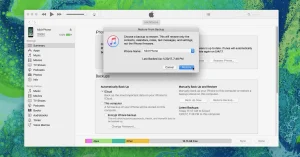
1. Yöntem: Bilgisayar Üzerindeki iTunes veya Finder Yedeğini Geri Yükleme
iPhone’unuzu daha önce kablo ile bir bilgisayara bağladıysanız, bilgisayarınız siz farkında olmadan cihazınızın tam bir yedeğini almış olabilir. Bu yedekler WhatsApp sohbet veritabanını da içerir:
- iPhone’unuzu USB kablosu ile daha önce eşleştirdiğiniz bilgisayara bağlayın.
- Windows bilgisayarlarda iTunes uygulamasını, macOS cihazlarda ise Finder penceresini açın.
- Sol üst kısımda beliren iPhone simgesine tıklayın ve Özet / Genel sekmesine girin.
- “Yedeklemeler” bölümünde en son alınan bilgisayar yedeğinin tarihini kontrol edin.
- Tarih mesajların silinmesinden önceye aitse Yedeklemeye Geri Yükle butonuna tıklayın ve işlemin tamamlanmasını bekleyin
iTunes veya Finder üzerinden yedeklemeye geri yükleme yaptığınızda, o yedek tarihinden sonra telefonunuza gelen yeni mesajlar ve fotoğraflar silinir. İşleme başlamadan önce telefonunuzdaki son önemli fotoğrafları bilgisayarınıza aktarmanız önerilir.
2. Yöntem: Karşı Taraftan “Sohbeti Dışa Aktar” Özelliğini İsteme
Eğer hem iCloud hem de bilgisayar yedeğiniz yoksa ve yalnızca tek bir kişiyle olan önemli konuşmalarınızı kaybettiyseniz, mesajlar karşı tarafın telefonunda hala duruyor demektir:
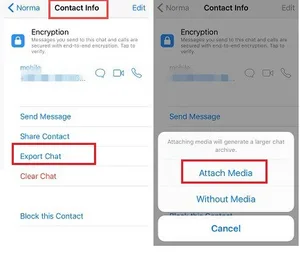
- Konuştuğunuz kişiden iPhone veya Android cihazında ilgili WhatsApp sohbetine girmesini isteyin.
- Üst kısımdaki kişi adına dokunun ve sayfanın en altına inerek Sohbeti Dışa Aktar seçeneğine basın.
- “Medyasız” veya “Medya Ekle” seçeneklerinden birini seçerek sohbet geçmişini
.txt(metin belgesi) formatında size e-posta veya WhatsApp üzerinden göndermesini sağlayın.
3. Yöntem: Mobil Operatör ve Yedekleme Servislerini Kontrol Etme
Bazı kullanıcılar iCloud yerine farkında olmadan Google Drive veya farklı bulut uygulamalarının otomatik yedekleme özelliklerini aktif etmiş olabilir. Telefonunuzun Ayarlar > [Adınız] > iCloud > iCloud Yedekleme menüsüne girerek arka planda otomatik yedekleme yapılıp yapılmadığını son kez kontrol edin.
Sıkça Sorulan Sorular (SSS)
iPhone yerine Xiaomi veya Redmi bir cihaz kullanıyorsanız, Google Drive yedeği olmadan Dosya Yöneticisi ve Bildirim Geçmişi üzerinden silinen sohbetlerinizi nasıl kurtarabileceğinizi öğrenin.
Samsung Galaxy telefonlarda One UI Dosyalarım uygulaması ve Bildirim Geçmişi özelliklerini kullanarak silinen WhatsApp sohbetlerini adım adım kurtarın.

Yasin Kalem; yasamblog.com.tr bünyesinde maneviyat, kültür, kişisel gelişim ve teknoloji alanlarında içerikler üreten araştırmacı yazar ve editördür. Sahih kaynaklara dayalı faziletli dualar, Esmaül Hüsna zikirleri ve aile huzuruna yönelik manevi rehberlerin yanı sıra; günlük hayatı kolaylaştıran pratik bilgiler ve güncel teknoloji çözümleri üzerine okurlarına anlaşılır, güvenilir kaynaklar sunmaktadır.