WhatsApp silinen mesajları geri getirme Redmi ve Xiaomi cihazlarda sanıldığından çok daha kolaydır; çünkü MIUI/HyperOS arayüzüne sahip telefonlar, bulut yedeğiniz kapalı olsa bile sohbet veritabanını cihazın kendi yerel hafızasında saklamaya devam eder. Yanlışlıkla sildiğiniz önemli bir sohbeti veya karşı tarafın “Herkesten Sil” yaptığı bir mesajı kurtarmak için pahalı ve güvensiz üçüncü parti uygulamalara ihtiyacınız yoktur.
Bu rehberde, Redmi telefonunuzun kendi Dosya Yöneticisi ve Bildirim Geçmişi özelliklerini kullanarak silinen WhatsApp mesajlarını nasıl geri getirebileceğinizi adım adım anlattık.
Redmi ve Xiaomi kullanıcılarının bu işlem sırasında en sık yaptığı hata, WhatsApp’ı silmeden önce yerel yedek dosyasının adını değiştirmeyi unutmaktır. Eğer mevcut msgstore.db.crypt14 dosyasını yeniden adlandırmadan uygulamayı silip yüklerseniz, telefon otomatik olarak en son boş yedeği çeker ve eski mesajlara ulaşmanız zorlaşır.
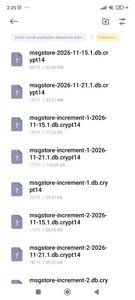
WhatsApp Silinen Mesajları Geri Getirme Redmi Dosya Yöneticisi İle Nasıl Yapılır?
Google Drive yedeklemeniz kapalı olsa dahi WhatsApp, her gece saat 02:00’de telefonunuzun dahili depolama alanına otomatik bir yedek dosyası oluşturur. Redmi telefonunuzda bu gizli klasöre ulaşarak mesajlarınızı kurtarabilirsiniz:
- Telefonunuzun ana ekranından sarı renkli Dosya Yöneticisi uygulamasını açın.
- Üst kısımdaki klasör simgesine dokunun ve Dahili Ortak Depolama bölümüne girin.
- Sırasıyla şu klasör yolunu takip edin: Android > media > com.whatsapp > WhatsApp > Databases (Eski sürümlerde doğrudan ana dizindeki WhatsApp > Databases klasöründe yer alır).
- Bu klasörün içinde
msgstore.db.crypt14(en güncel yedek) ve yanında tarih yazanmsgstore-2026-11-20.1.db.crypt14gibi eski yedek dosyalarını göreceksiniz. - Mesajların silinmediği tarihe ait dosyanın üzerine basılı tutun, alttaki Daha Fazla > Yeniden Adlandır seçeneğine tıklayın ve dosyanın adındaki tarihi silerek sadece
msgstore.db.crypt14yapın. (Mevcut güncel dosyanın adını bozmamak için önce onun sonuna.yedekekleyebilirsiniz). - Şimdi telefonunuzdan WhatsApp uygulamasını kaldırın ve Google Play Store’dan tekrar yükleyin.
- Telefon numaranızı doğruladıktan sonra karşınıza çıkan “Yedek Bulundu (Dahili Depolama)” ekranında Geri Yükle butonuna dokunun.
MIUI ve HyperOS arayüzlerinde Dosya Yöneticisi bazen sistem klasörlerini gizleyebilir. Eğer Android > media klasörüne girdiğinizde içi boş görünüyorsa, Dosya Yöneticisi ayarlarından “Gizli dosyaları göster” seçeneğini aktif etmeniz yeterlidir. Ayrıca dosyaların yanında yer alan boyut bilgisini (örneğin 15 MB veya 120 MB) kontrol ederek hangi yedeğin daha dolu olduğunu kolayca anlayabilirsiniz.
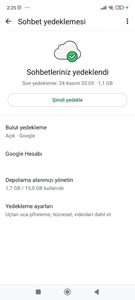
Google Drive Yedeği Üzerinden Mesajları Kurtarma
Eğer Redmi cihazınızda daha önce Google Drive yedeklemesini aktif ettiyseniz, mesajlarınızı saniyeler içinde geri getirebilirsiniz:
- WhatsApp’ı açın ve sağ üstteki üç nokta > Ayarlar > Sohbetler > Sohbet Yedeği menüsüne girerek en son yedekleme tarihini kontrol edin.
- Yedek tarihi mesajların silinmesinden önceye aitse, WhatsApp uygulamasını telefonunuzdan silin.
- Uygulamayı yeniden kurup aynı telefon numarası ile giriş yaptığınızda Google Drive’dan Geri Yükle seçeneğine basın.
Redmi Bildirim Geçmişi ile “Herkesten Silinen” Mesajları Okuma
Karşı taraf size bir mesaj gönderip hemen sildiyse, telefonunuzun bildirim kayıtları üzerinden bu mesajın içeriğini görebilirsiniz. Ancak burada Redmi ve Xiaomi kullanıcılarının dikkat etmesi gereken önemli bir arayüz farkı vardır: Standart Android telefonların aksine MIUI ve HyperOS arayüzlerinde Ayarlar > Bildirimler ve durum çubuğu menüsünün altında doğrudan bir “Bildirim Geçmişi” seçeneği yer almaz.
Bu gizli Android özelliğine Redmi cihazınızda ulaşmak için şu adımları izleyin:
- Telefonunuzun Ayarlar uygulamasını açın (menülerin içine girmeden ana ekranda kalın).
- En üst kısımda yer alan “Ayarlarda ara” kutucuğuna dokunun ve
Bildirim geçmişiyazın. - Arama sonuçlarında çıkan Bildirim geçmişi sekmesine dokunun ve “Bildirim geçmişini kullan” anahtarını aktif hale getirin.
- (Not: Eğer telefonunuzun MIUI/HyperOS sürümünde arama çubuğunda da bu seçenek görünmüyorsa, Xiaomi bu sistem menüsünü cihazınızda gizlemiş demektir. Bu durumda Google Play Store’dan ücretsiz Activity Launcher uygulamasını indirip arama kısmına “Bildirim geçmişi” yazarak bu gizli ayar sayfasını doğrudan açabilirsiniz.)
Not: Xiaomi ve Redmi modellerinde (MIUI / HyperOS) Bildirim Geçmişi menüsü standart Ayarlar > Bildirimler listesinde gizli olabilir. Bu seçeneğe ulaşmak için Ayarlar’ın en üstündeki arama çubuğuna ‘Bildirim geçmişi’ yazmanız gerekir.”
Bildirim geçmişi özelliği geçmişe dönük çalışmaz; yani bu ayarı açmadan önce silinen mesajları geri getirmez. Ancak ayarı bir kez aktif ettikten sonra, karşı taraf mesajı saniyeler içinde silse bile bildirim paneline düşen ilk metin telefonunuzun hafızasında kayıtlı kalır.
Sıkça Sorulan Sorular (SSS)

Yasin Kalem; yasamblog.com.tr bünyesinde maneviyat, kültür, kişisel gelişim ve teknoloji alanlarında içerikler üreten araştırmacı yazar ve editördür. Sahih kaynaklara dayalı faziletli dualar, Esmaül Hüsna zikirleri ve aile huzuruna yönelik manevi rehberlerin yanı sıra; günlük hayatı kolaylaştıran pratik bilgiler ve güncel teknoloji çözümleri üzerine okurlarına anlaşılır, güvenilir kaynaklar sunmaktadır.